低代码编辑器
详细的demo项目看github仓库
依赖
tailwindcss:方便css样式
bashpnpm add tailwindcss postcss autoprefixer -D # 生成tailwind和postcss的配置文件 npx tailwindcss init -p注意是autoprefixer,不是autoprefix
修改
tailwind.config.js配置文件:jsexport default { content: [ './index.html', './src/**/*.{js,jsx,ts,tsx}' ] // ...省略其他配置 }这个配置项是用来指定提取css的路径,会根据该配置路径去提取className
然后在
index.css中添加tailwindcss的相关基础样式:css@tailwind base; @tailwind components; @tailwind utilities;如果编辑器有警告提示的话,需要安装
postcss-language-support插件allotment: split-pane component 一个react可拖拽栏目的组件
zustand:状态管理
react-dnd:实现拖拽
bashpnpm add react-dnd react-dnd-html5-backend安装完成之后在
main.tsx中添加Provider,这是用来跨组件传递数据的:tsximport { createRoot } from 'react-dom/client' import { HTML5Backend } from 'react-dnd-html5-backend' import { DndProvider } from 'react-dnd' import App from './App.tsx' import './index.css' createRoot(document.getElementById('root')!).render( <DndProvider backend={HTML5Backend}> <App /> </DndProvider> )有两个hooks
useDrag\useDrop,比如将B组件拖入A组件:tsx// 需要拖拽的组件,如上的B组件 export default () => { const [_, dragRef] = useDrag({ // 当前drag元素的标识,在drop时通过该值来判断是否接受 type: 'b', item: {}, }) return ( <div ref={dragRef}>bbbbb</div> ) }tsx// 拖拽进入的父级组件,如上的A组件 export default () => { const [{ canDrop }, dragRef] = useDrop({ // 用来校验是否接受传入的元素的,如果drag时给的type不在这里,就不会被接受 accept: ['b'], // drop时触发,一般做一些拖拽之后的提示 drop() {}, // 收集drop的状态,返回drop之后的状态 collect(monitor) { return { canDrop: monitor.canDrop() } } }) return ( <div ref={dragRef}>aaaaa</div> ) }
注意
- vite+ts的alias配置
- vite.config.ts中添加配置
export default defineConfig({
  resolve: {
    alias: {
      '@/editor': path.resolve(__dirname, './src/editor'),
      '@/editorStore': path.resolve(__dirname, './src/editor/stores'),
    }
  }
})注意这里要用node的path.resolve解析路径,否则会报错。另外ts中引入path可能会报错,需要引入@types/node依赖
- tsconfig.json中添加配置
要注意vite创建了三个tsconfig:
tsconfig.app.jsontsconfig.node.jsontsconfig.json
在tsconfig.json中通过references字段指定不同的ts运行环境。 之所以会有两个不同的配置文件,因为src下的代码和vite本身运行在不同环境, src下的代码运行在浏览器,vite本身运行在node,所以有两个配置文件来区分。
我们添加的路径别名应该在tsconfig.app.json中。
思路
将整个页面分为三个部分:
- material: 物料区,提供可拖拽的组件;大纲,展示区组件的大纲;源码,展示区组件的源码json;
- editarea: 展示区,这里存放的是拖拽之后的组件页面。可以选中进行交互
- setting:选中组件的编辑区域
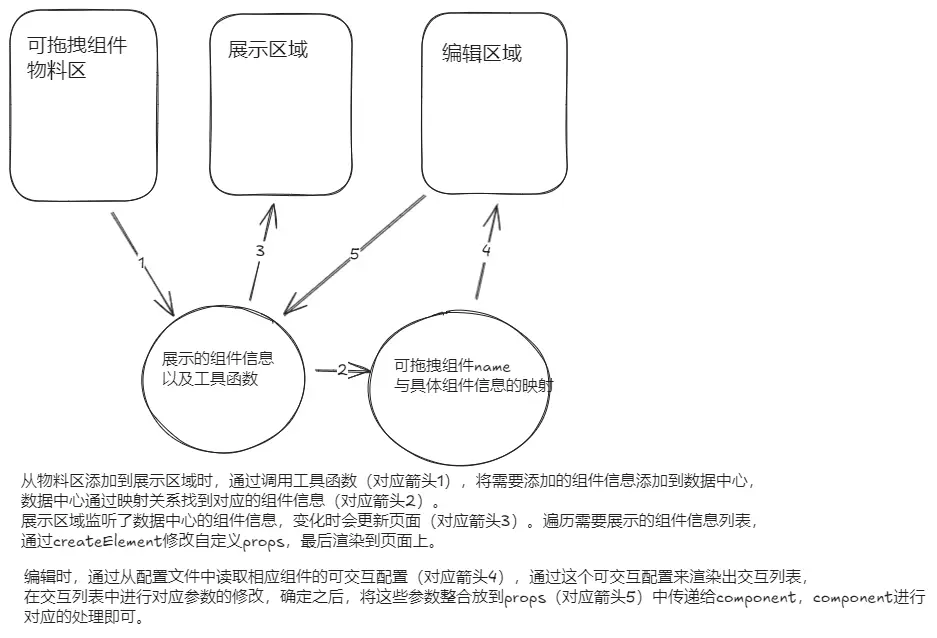
大概过程:
- 首先要有一些事先准备好的组件,然后将组件和对应可拖拽的组件名称做个映射
- 拖拽完成之后,根据这个映射,createElement一个元素出来
是通过zustand存储状态的,并且事先定义好一些工具函数,比如添加组件、删除组件、更新组件等方法。 在做 组件-可拖拽的组件名称映射 时,引入事先准备好的组件,然后做一层映射表。 在展示区域,获取添加到展示区域的组件列表信息,循环渲染,即根据列表信息去createElement
鼠标悬浮高亮
想要实现鼠标悬浮到某个已展示的组件上高亮提示,需要获取该组件的位置信息、宽高等信息,并且需要已展示区域(顶级元素)的位置信息。 然后根据这些信息计算出高亮提示的位置。
const position = {
  left: container.left - parentContainer.left + parentContainer.scrollLeft,
  top: container.top - parentContainer.top + parentContainer.scrollTop
}
高亮提示的宽高和组件的宽高保持一致即可。
最后根据createPortal创建一个高亮元素,挂载到已展示区域(顶级元素)的下面就实现了鼠标悬浮高亮的效果。
pointer-events: none;不响应鼠标事件 createPortal创建可指定挂载位置的元素
点击选中可编辑
高亮逻辑和上面是一样的,自定义label改成 编辑工具按钮 即可,比如删除按钮。
setting区域功能
- 属性的展示、修改 通过一些配置来展示表单,然后修改表单时将这些属性当做props传给组件即可完成修改
- 样式的展示、修改 使用
@monaco-editor/react来做css编辑器
预览和大纲功能
- 预览 展示编辑好的页面 和展示区组件的还不太一样,有些组件的事件只会在预览时才能触发
- 大纲和源码(属于左侧物料区容器的一部分) 即展示添加到展示区组件的大纲和源码 大纲是一个树形组件,直接用antd的tree组件即可 源码是展示json的,用monaco-editor来做的
绑定事件
绑定的事件在编辑时不会触发 只在预览时触发 也是通过给组件提前定义好事件的,比如button能click,input能change等 大致实现思路: 配置好配置项后,用户通过修改事件的参数来实现自定义。然后等到确定之后将参数更新到props上,传递给组件。 组件内部通过直接在元素上onClick=()=>{}来实现事件的绑定
- 自定义js 通过
@monaco-editor/react来实现的代码编写,然后通过new Function()的方式来执行。 通过new Function()最后一个参数是函数体,前面的都是参数名称这个特性来抛出内置对象的,然后在执行时传入内置对象:jsconst run = new Function('a', 'b', 'return a + b') run(1, 2)
组件的联动
组件和组件之间的联动,比如Button组件可以触发Modal组件。 实现思路: 通过forwardRef+useImmperativeHandle暴露出组件内部方法,然后提供一个事件配置,最后在预览时获取所有的组件ref,通过配置的事件来触发组件ref上的方法。 这里有个坑:ref的挂载是在更新提交阶段的,但是我们处理事件的方法上是在渲染阶段执行的,会导致处理事件时拿不到ref。这里的处理方式是render两遍,第一遍带上ref目的是拿到ref(为了没有ref时一遍就可以完成render);第二遍目的是为了处理事件,注意不能带上ref(否则会导致无限render)。
渲染后组件的拖拽
这个只需要在物料组件中添加useDrag就可以了,注意区分移动和新建就好
复杂物料组件的搭建
比如table组件,可以将框架和columnItem组件分开,在table组件的框架中通过React.Children.map来将子组件渲染成需要的配置即可。然后在Table主框架组件中定义一些配置项、在ColumnItem组件中也定义一些配置项就好。